
Gemini 官方注册指南:Google Gemini 账号申请与登录教程(2026)
想完成 Gemini 注册,首先要弄清一个关键点:Google Gemini 没有独立的账号系统,也不需要另外申请“Gemini 账号”。个人用户只要拥有符合条件的 Google 账号,访问 Gemini 官网并登录,即可根据所在地区、年龄和账号类型使用相应功能。
本文按照 Google 官方流程,介绍 Google 账号创建、Gemini 登录、手机号验证、地区限制、学校或公司账号使用方式,以及 Google AI Pro、Google AI Ultra 等付费方案的升级注意事项。页面入口、套餐名称和可用功能可能随地区及产品更新变化,请以官网当前页面为准。
官方入口提醒
Gemini 网页版的官方域名是 https://gemini.google.com,Google 账号中心域名是 https://accounts.google.com。登录前请核对浏览器地址栏,避免在仿冒网站输入密码、验证码或付款信息。
一、注册 Gemini 前需要准备什么?
开始前,建议准备以下内容:
- 稳定且受支持的访问环境:Gemini Apps 并未在所有国家和地区开放,可用功能也可能不同。
- 一个 Google 账号:现有 Gmail、YouTube 或 Google Drive 账号通常就是 Google 账号,无需重复注册。
- 本人可长期使用的手机号或恢复邮箱:Google 不一定每次都要求手机验证,但在触发安全校验时可能需要。
- 真实的出生日期:Gemini 的最低年龄要求取决于国家或地区、账号类型及监管规则。未成年人账号能够使用的功能可能受到限制。
- 最新版浏览器:建议使用 Chrome、Edge、Safari 或 Firefox 的较新版本,并启用 Cookie 与 JavaScript。
先判断你是否已经有 Google 账号
如果你能正常登录 Gmail、Google Drive、YouTube 或 Google Photos,通常已经拥有 Google 账号。此时可以跳过“创建账号”,直接进入 Gemini 官方网站 登录。
需要注意,Gmail 地址不是使用 Google 账号的唯一方式。Google 允许在创建账号时使用部分现有的非 Gmail 邮箱,因此 Outlook、企业邮箱等也可能被绑定为 Google 账号登录名。
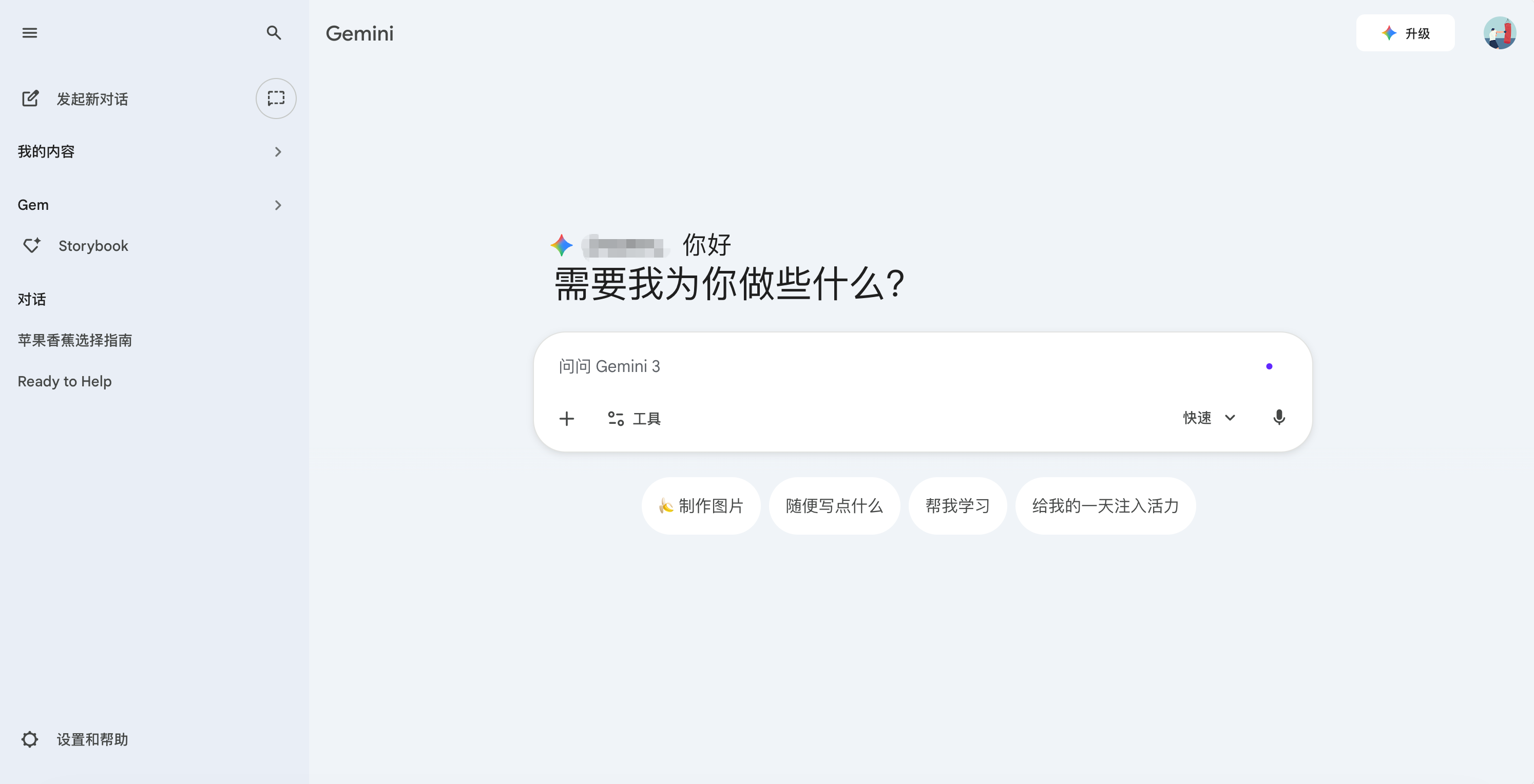
图:进入 Gemini 官网后,使用 Google 账号登录即可开始使用。实际界面会随版本更新。
二、Google Gemini 官方注册完整步骤
第 1 步:进入 Google 账号创建页面
打开 Google 账号中心,选择“创建账号”。Google 可能会询问账号用途,例如“个人使用”“为孩子创建”或“工作/商家使用”,请按照真实用途选择。
不要从陌生邮件、群聊或搜索广告中的短链接进入注册页。最稳妥的方法是手动确认域名为 accounts.google.com。
第 2 步:填写姓名和出生日期
按照页面提示填写姓名、出生日期和其他基础信息。建议使用真实资料,原因包括:
- 出生日期会影响账号适用的年龄政策和可用功能;
- 账号丢失后,真实资料更有利于完成身份与所有权验证;
- 故意填写虚假年龄可能违反 Google 条款,也可能导致功能受限。
如果账号未达到当地独立管理 Google 账号的年龄要求,应由家长或监护人按照 Google 的家庭与受监督账号流程设置,不要通过修改年龄绕过限制。
第 3 步:选择 Gmail 地址或使用现有邮箱
你可以选择 Google 推荐的 Gmail 地址,也可以自行创建用户名。如果页面提供“使用现有电子邮件地址”选项,也可以绑定你长期使用的其他邮箱。
用户名一旦用于大量服务,后续迁移成本较高。建议选择便于记忆、适合长期使用且不过度暴露隐私的名称。
第 4 步:设置高强度密码
密码建议至少满足以下原则:
- 长度足够,不使用姓名、生日或连续数字;
- 不与其他网站共用;
- 使用密码管理器保存,而不是发送到聊天群或云笔记明文中;
- 注册后开启两步验证,并保存恢复方式。
第 5 步:完成手机或邮箱验证
Google 是否要求手机验证,会根据设备、地区、网络环境和安全风险动态判断。出现验证页面时,应使用本人能够长期控制的真实号码,按照页面显示的国家代码输入并接收验证码。
不建议使用临时接码服务
临时号码可能已被多人使用,也可能在日后无法接收安全验证短信。这会增加注册失败、账号被盗和无法找回账号的风险。任何人向你索要短信验证码,都不应提供。
如果页面没有要求手机号,按照提示继续即可;不要为了“提高成功率”主动向第三方提供号码。
第 6 步:阅读并接受 Google 条款
确认账号资料后,阅读 Google 服务条款和隐私政策,再完成账号创建。建议随后进入“管理您的 Google 账号”,补充恢复邮箱、检查登录设备并开启两步验证。
第 7 步:登录 Gemini 官网
访问 https://gemini.google.com,点击登录并选择刚创建的 Google 账号。首次进入时,页面可能要求确认 Gemini Apps 的服务条款、隐私说明或数据设置。完成后即可进入对话界面。
Gemini 支持直接使用中文提问,通常不必修改账号地区或界面语言。若希望菜单显示为中文,可在 Google 账号语言设置中选择简体中文。
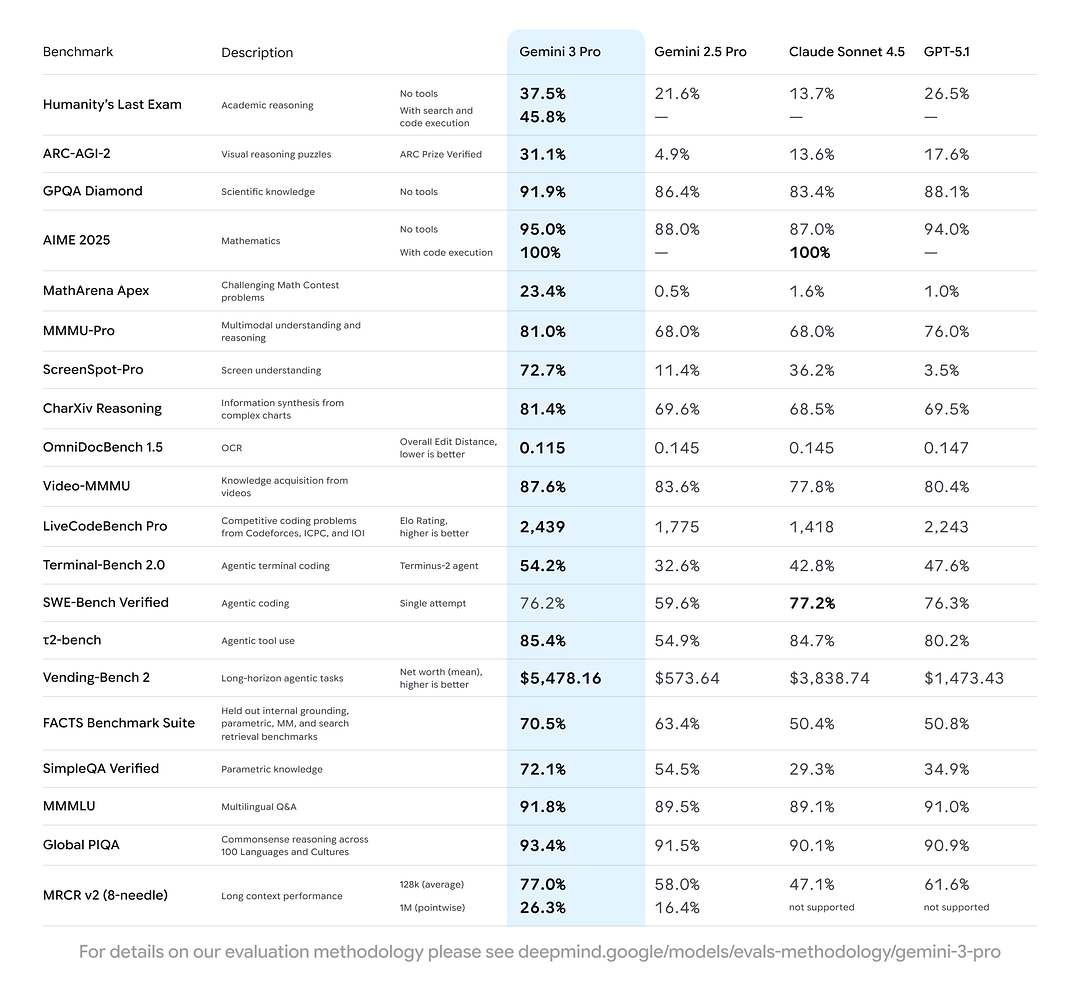
图:成功登录后可在 Gemini 网页版中开始中文对话;模型名称和选择入口以当前账号页面为准。
三、Gemini 注册成功后如何确认账号可用?
登录后可以用下面三个简单动作进行检查:
- 新建对话,输入“请用中文介绍你的主要功能”;
- 查看输入框附近是否有上传文件、图片或工具入口;
- 打开账号菜单,确认当前登录的是自己的 Google 账号。
免费账号、付费账号、未成年人账号以及工作或学校账号的模型、额度和工具可能不同。看不到某个功能,不一定代表注册失败,也可能是该功能尚未向你的地区、套餐或账号类型开放。
四、个人账号、工作账号和学校账号有什么区别?
| 账号类型 | 是否可自行注册 | Gemini 是否可用 | 常见限制 |
|---|---|---|---|
| 个人 Google 账号 | 可以 | 取决于地区与年龄等条件 | 免费额度、部分高级功能受限 |
| Google Workspace 工作账号 | 通常由组织分配 | 取决于组织版本和管理员设置 | 管理员可关闭服务或限制数据访问 |
| 学校账号 | 通常由学校分配 | 取决于年龄、教育版本和管理员策略 | 功能与数据政策可能更严格 |
| 受监督账号 | 由监护人管理 | 仅在符合当地政策和产品条件时可用 | 部分功能不可用或需监护设置 |
如果工作或学校账号显示“管理员未启用此服务”,个人用户无法在 Gemini 页面自行解除。应联系组织管理员,或在符合单位政策的前提下改用个人 Google 账号。不要把公司机密、客户资料或未公开代码上传到未经组织批准的个人账号。
五、Gemini 官网提示不可用怎么办?
1. 提示“你所在的国家或地区不可用”
这通常说明当前地区尚未开放 Gemini,或当前功能只在部分地区提供。建议先查看 Gemini 官方帮助中心的最新支持地区说明。本文不建议通过伪造账号资料规避地区条款。
中国大陆用户还可能遇到 Google 服务无法稳定访问的问题。即使 Google 账号已经注册成功,也不等于 Gemini 网页版一定能够使用。应遵守所在地法律法规及 Google 服务条款。
2. 一直停留在登录页面
依次检查:
- 浏览器是否禁用了 Cookie 或 JavaScript;
- 是否安装了会拦截登录脚本的扩展;
- 是否同时登录了多个 Google 账号;
- 浏览器时间与系统时间是否正确;
- 换用最新版浏览器或新建浏览器配置后能否正常进入。
不建议频繁切换设备、网络和账号重复提交验证,这类操作可能触发额外的安全检查。
3. 收不到手机验证码
先确认国家代码、号码和短信接收状态是否正确,再等待一段时间重试。不要在短时间内连续请求大量验证码。如果页面提示该号码无法用于验证,可改用本人长期持有的其他号码,或使用页面提供的恢复邮箱、设备确认等官方验证方式。
4. 提示年龄不符合要求
不要重新注册并填写虚假生日。应检查 Google 账号中的出生日期是否录入错误,并按照官方年龄验证或受监督账号流程处理。各地区最低年龄及未成年人功能范围可能不同。
5. 工作或学校账号无法使用
这通常由 Workspace 管理策略造成。请联系管理员确认 Gemini 服务、许可证和组织单位设置是否已启用。即使同事可以使用,你所在的组织单位也可能被单独限制。
六、免费版与 Google AI Pro、Ultra 怎么选?
完成 Gemini 官方注册后,通常可以先使用免费层级。需要更高使用额度、更多高级模型或附加权益时,可查看账号内显示的 Google AI 订阅方案。常见方案名称包括 Google AI Pro 和 Google AI Ultra,但价格、试用资格、模型权益和存储空间会因国家、币种与活动变化。
升级前建议确认:
- 付款资料所在国家或地区是否支持该方案;
- 当前页面显示的实际价格、税费和续订日期;
- 免费试用结束后是否自动续费;
- 目标模型或功能是否真的包含在该方案中;
- 是否通过 Google 官方结算页面付款。
不要购买来源不明的共享账号或所谓“永久会员”。共享账号中的对话、文件和付款资料可能被其他人看到,也可能随时被卖家收回。
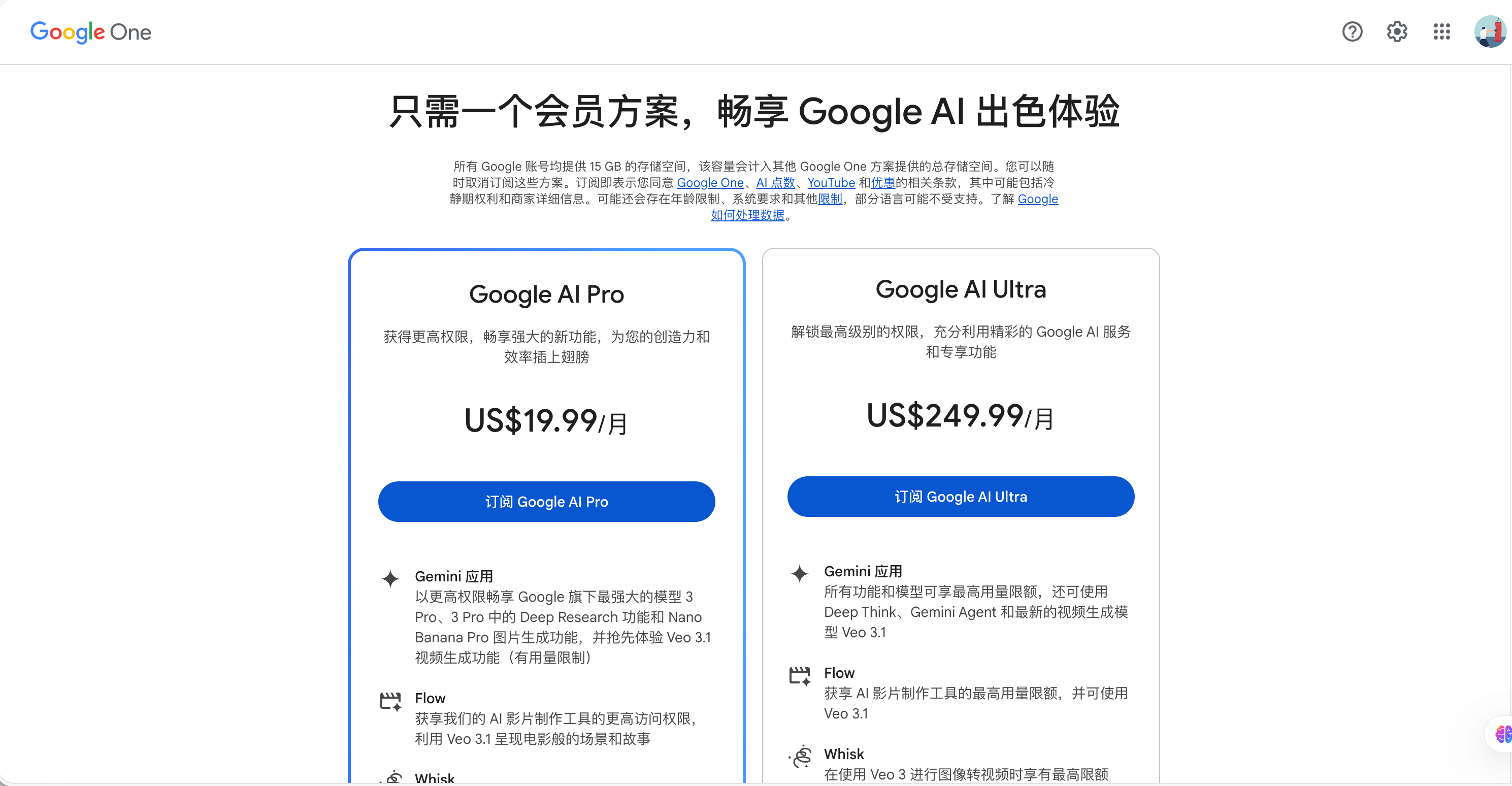
图:Gemini 付费方案的名称、价格与权益会动态调整,请以官方升级页面为准。
七、Gemini 官方注册后的安全与隐私设置
注册完成不代表可以忽略隐私。Gemini 对话可能包含文件、图片、位置或其他个人信息,建议立即完成以下设置:
- 在 Google 账号中开启两步验证,并保存恢复代码;
- 定期检查“您的设备”和“近期安全活动”;
- 在 Gemini 设置中查看活动记录、数据保留与删除选项;
- 不上传身份证、银行卡、医疗记录、商业机密和未公开源代码;
- 连接 Gmail、Drive 等扩展前,先确认所需权限和使用场景;
- 公共电脑使用后退出账号,不勾选保存密码。
Gemini 生成的内容也可能出错。涉及法律、医疗、财务和账号安全的结论,应进一步向专业人士或权威来源核实。
八、无法使用官网时的替代方式
Google 官方渠道在数据控制、账号体系和功能完整性方面通常更可靠,应作为首选。如果所在地区暂不支持或访问条件不具备,也可以了解第三方 AI 聚合平台,但它们不是 Gemini 官网,也不代表 Google 官方。
💡 第三方工具参考:
- Gemini/GPT 聚合站:https://ai.lanjingchat.com
- AI 镜像站:https://lazymanchat.com
- AI 中文版入口:https://chat.huoyachat.com
- 备用入口:https://gptokk.com
使用第三方平台前,应核实运营主体、隐私政策、模型来源、计费方式和数据删除机制。不要在第三方页面输入 Google 密码或短信验证码,也不要上传敏感资料。
九、Gemini 注册常见问题 FAQ
Gemini 需要单独注册账号吗?
不需要。Gemini 使用 Google 账号登录。已有 Gmail、YouTube 或 Google Drive 账号的用户,一般可以直接尝试登录 Gemini 官网。
注册 Google 账号一定需要手机号吗?
不一定。Google 会根据设备和安全风险决定是否要求手机号验证。如果页面要求验证,应使用本人可长期控制的真实号码。
可以用非 Gmail 邮箱注册 Gemini 吗?
可以在 Google 注册页面查看是否提供“使用现有电子邮件地址”的选项。最终仍然是创建 Google 账号,只是登录名不一定以 @gmail.com 结尾。
Gemini 免费吗?
Gemini 通常提供免费使用层级,但模型、次数、文件功能和其他额度会动态变化。更高额度及部分高级能力可能需要 Google AI Pro 或 Ultra 等订阅。
Gemini 支持中文吗?
支持。登录后直接使用中文提问即可。界面语言、语音、图片和其他功能的开放情况可能因地区与账号而异。
为什么 Google 账号能登录,Gemini 却不能用?
Google 账号可用与 Gemini 服务可用是两件事。地区、年龄、Workspace 管理策略、产品灰度开放和账号安全状态,都可能影响 Gemini 的访问。
可以购买现成的 Gemini 账号吗?
不建议。购买账号无法确认来源和所有权,原持有人可能通过恢复信息取回账号,也可能存在盗号、付款争议或违反平台条款的问题。
总结
Gemini 官方注册的正确流程可以概括为:创建或准备 Google 账号 → 完成官方安全验证 → 访问 gemini.google.com → 接受相关条款 → 开始使用。整个过程中无需申请独立的“Gemini 账号”,也不应使用虚假年龄、陌生人的手机号或临时接码服务。
如果遇到无法登录,优先从支持地区、账号年龄、Cookie、组织管理员策略和安全验证五个方向排查。需要升级付费方案时,只认 Google 官方页面显示的价格与权益,并先确认订阅是否适用于你的地区和需求。
官方入口汇总:
本文更新于 2026 年 8 月 11 日。Gemini 的地区、年龄、套餐和功能政策可能调整,请以 Google 官方页面的最新说明为准。